 Discordia
Sua tela e o som do PC, direto para os amigos
Compartilhe a tela e o som do computador direto de PC para PC. Sem servidor, sem conta e grátis.
Baixar para Windows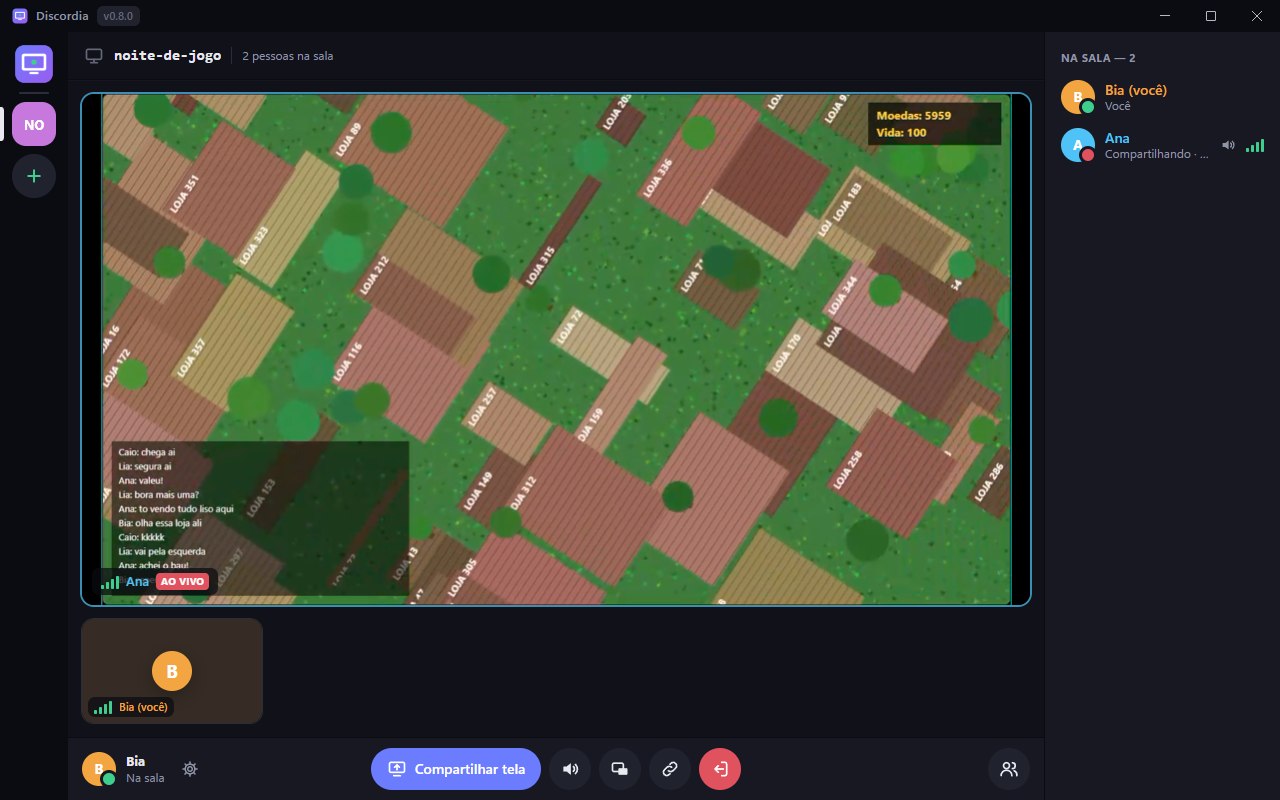
Como funciona
Três passos e vocês já estão assistindo juntos.
-
Baixe e instale
Abra o Discordia-Setup.exe. Ele instala em poucos segundos, sem perguntas.
O instalador não é assinado, então o Windows SmartScreen pode avisar. Clique em Mais informações → Executar assim mesmo.
-
Crie uma sala
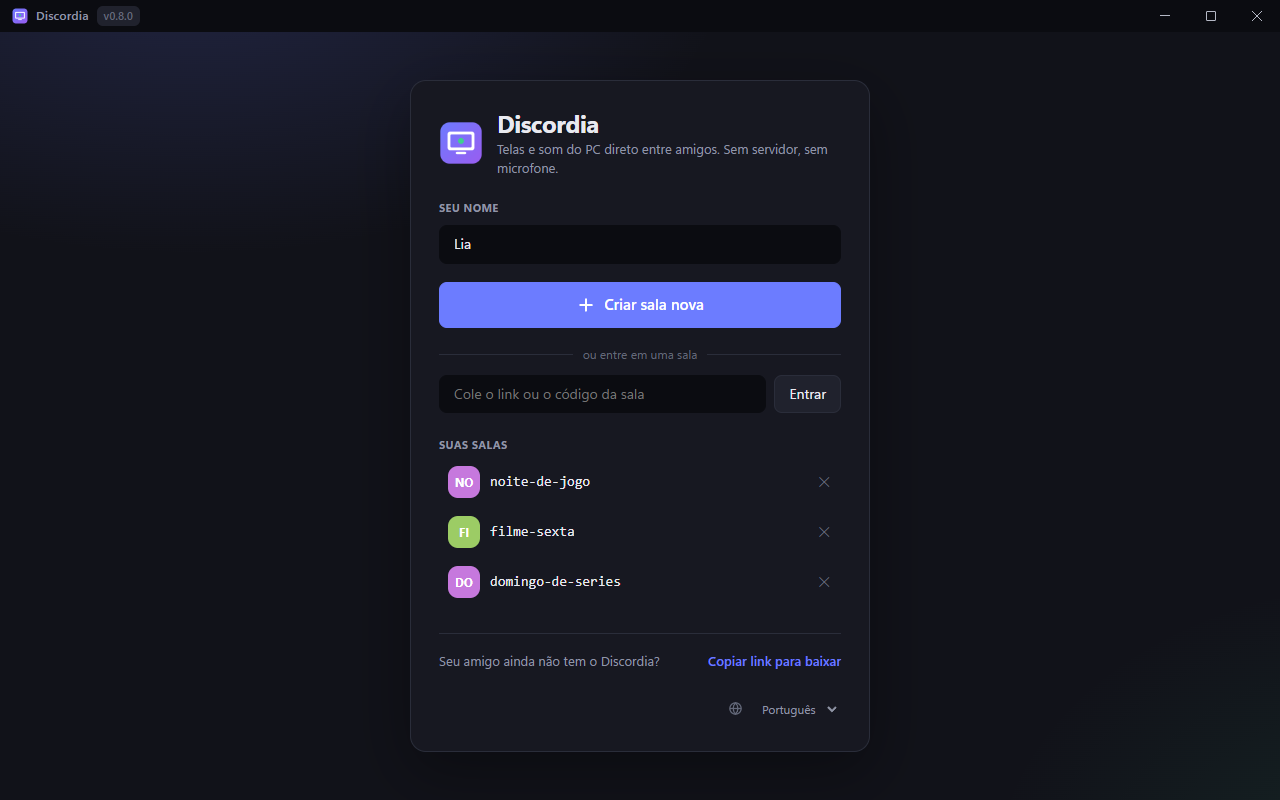
Digite seu nome e clique em Criar sala nova. A sala é fixa: fica em Suas salas e funciona de novo da próxima vez.
-
Mande o link para os amigos
Envie o link da sala (ou o código). O amigo abre e entra. Clique em Compartilhar tela e pronto. Amigo sem o app? Use Copiar link para baixar.
Recursos
Feito para jogar e assistir junto, sem pesar no PC.
Qualidade que você escolhe
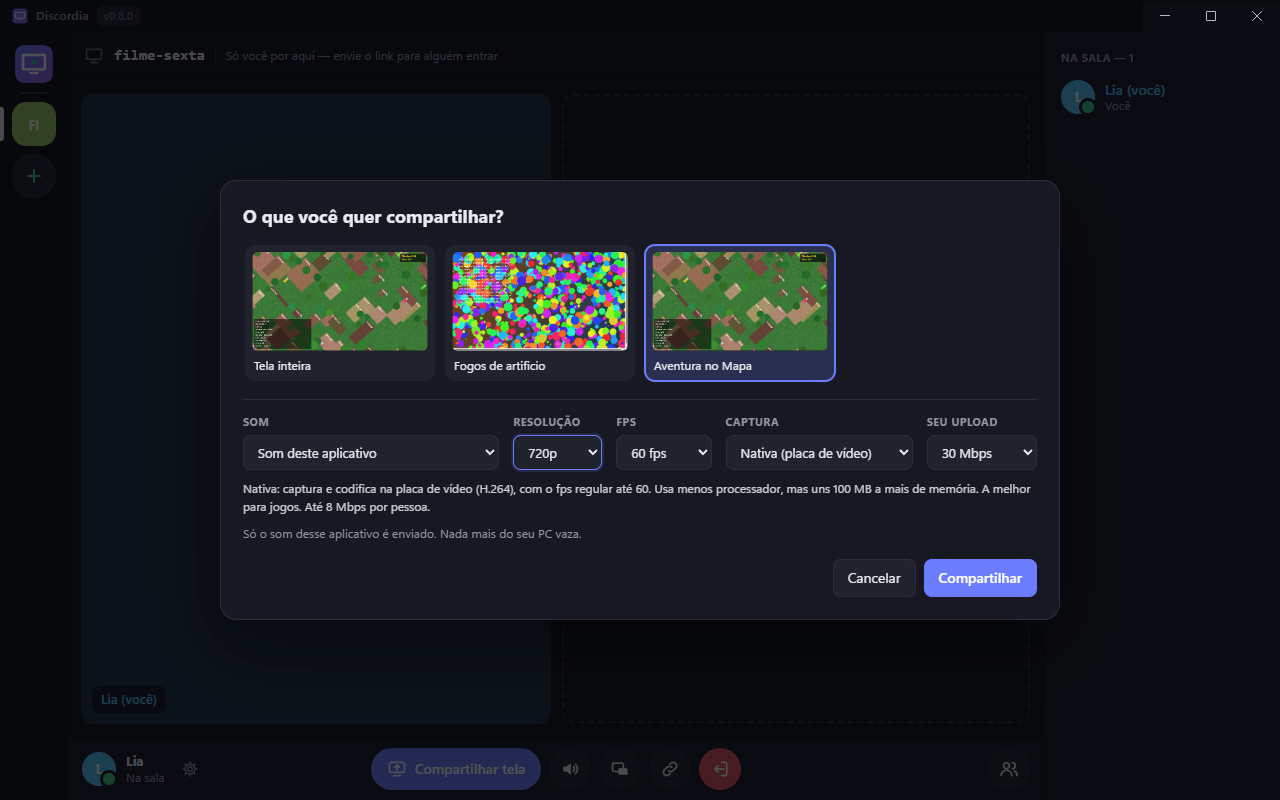
720p ou 1080p, de 30 até 144 fps.
Captura nativa para jogos
Captura pela placa de vídeo, feita para jogos rodando em fps alto.
Som do PC sem o Discord
Transmita o som do PC deixando de fora os apps que quiser (o Discord já vem fora, ninguém ouve a chamada duas vezes), ou só o som de um app.
Overlay por cima do jogo
Veja a tela dos amigos em cima do jogo em tela cheia, com tamanho, transparência, layout e canto ajustáveis.
Vários compartilhando
Mais de uma pessoa pode transmitir ao mesmo tempo na mesma sala.
Você no controle
Pause o vídeo de alguém, ajuste o volume de cada pessoa e use os atalhos Ctrl+Alt+M (silenciar todos) e Ctrl+Alt+O (overlay), que funcionam dentro dos jogos.
Bandeja e iniciar com o Windows
Deixe o Discordia perto do relógio enquanto joga e, se quiser, abra junto com o Windows (desligado por padrão).
Atualiza sozinho
Baixa as versões novas em segundo plano e mostra o que mudou depois de cada atualização.
Leve e em 3 idiomas
Quem transmite não vê a própria tela até clicar em “Ver minha tela”, o que economiza a placa de vídeo. Em português, inglês e espanhol.
Por dentro do app
Simples de usar: crie a sala, escolha o que mostrar e pronto.
Privacidade e segurança
Sem servidor do Discordia no meio e sem conta para criar.
- Conexão direta e criptografada. Vídeo e som vão direto entre os PCs por WebRTC, que é sempre criptografado.
- Relays públicos só apresentam os PCs. O Discordia usa relays Nostr públicos para os computadores se acharem. Eles não veem sua tela nem seu som e não conseguem ler a combinação da conexão: o código da sala funciona como senha.
- Nada fica guardado em servidor. Não existe servidor do Discordia nem conta.
- Quem tem o link da sala pode entrar. Mande só para quem você confia; se precisar, crie uma sala nova.
- Sem microfone, sem câmera. O Discordia nunca usa. Continue usando o seu chat de voz de sempre.
Dúvidas
O Windows disse “O Windows protegeu o computador”. E agora?
É esperado: o instalador não é assinado digitalmente. Clique em Mais informações → Executar assim mesmo.
Ele atualiza sozinho?
Sim. O Discordia baixa as versões novas em segundo plano e oferece reiniciar para atualizar. Depois, mostra o que mudou.
Como desinstalar?
Configurações do Windows → Aplicativos → Aplicativos instalados (ou “Adicionar ou remover programas”), procure Discordia e clique em Desinstalar.
Não conectou. O que pode ser?
Como a conexão é direta, ela pode falhar em algumas redes, como CGNAT (comum em internet móvel e em alguns provedores) ou firewalls corporativos rígidos. Tente outra rede.
O overlay não aparece no jogo.
Em jogos com tela cheia “exclusiva”, o Windows não deixa nada por cima. Use o modo “janela sem bordas” (borderless).
Bora assistir junto?
Baixe, crie uma sala e mande o link. O link de download sempre traz a versão mais nova.
Baixar para Windows